
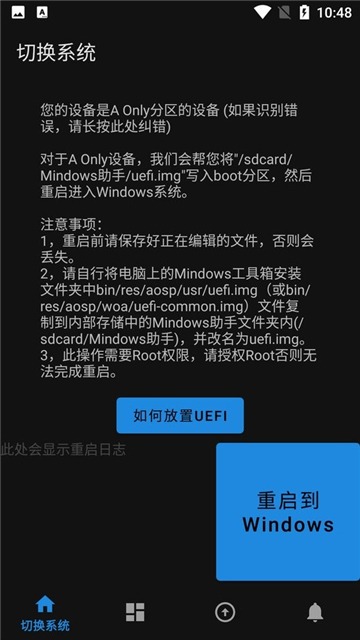
mindows助手uefi.img是一款功能十分强大的安卓手机刷机工具,具备挂载分区、应用备份等丰富功能,能够帮助用户在智能手机上刷入windows系统,让原本只能在PC端运行的软件也能在手机上安装使用,无论是文件管理还是系统优化升级都会变得格外便捷,有需要的朋友不妨来试试mindows助手uefi.img吧。
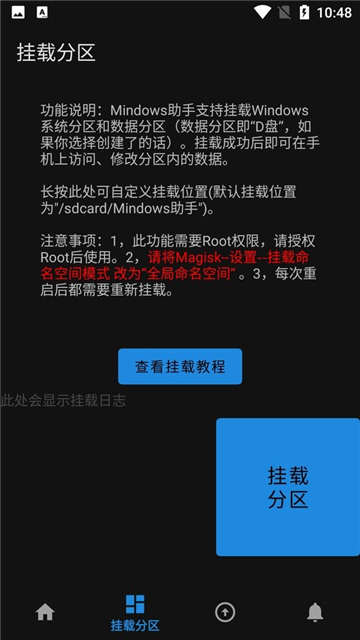
系统辅助工具分区挂载操作指南 1、第一步需进入Magisk设置界面,将“挂载命名空间”的运行模式调整为全局生效状态。
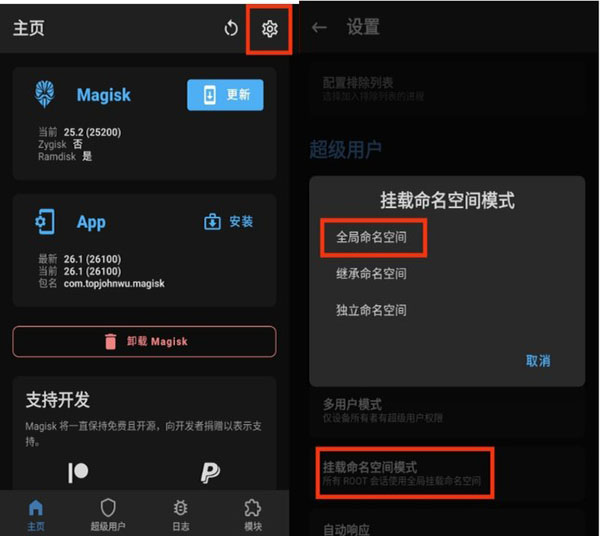
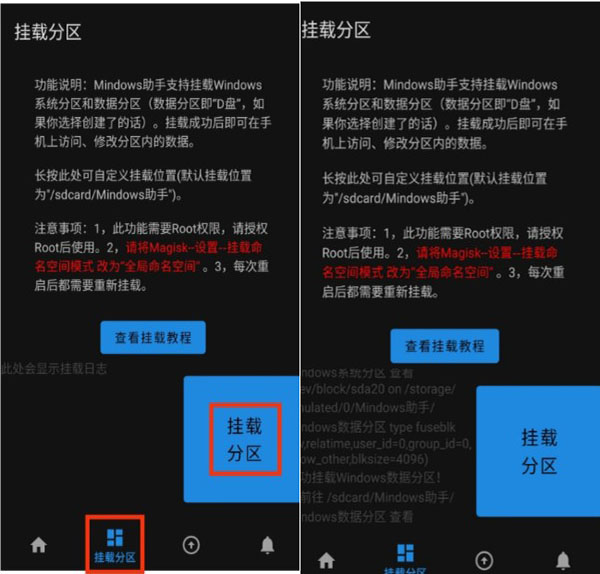
然后打开Mindows助手,进行Root授权后点击“挂载分区”按钮。若出现右图所示的提示,就说明操作成功了。
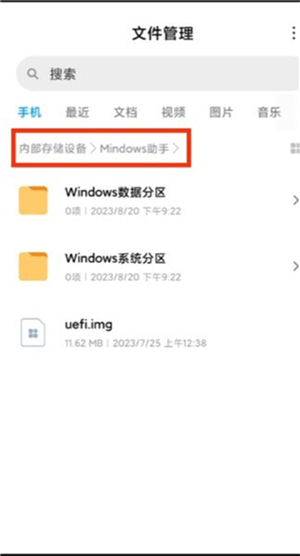
你可以前往内部存储目录下的Windows助手文件夹,查看其中的挂载状态信息。
要是用前面说的办法完成挂载后,目标目录里找不到Windows相关的文件,可以长按“挂载分区”功能对应的说明文字,调整一下挂载的具体位置,之后再尝试操作。
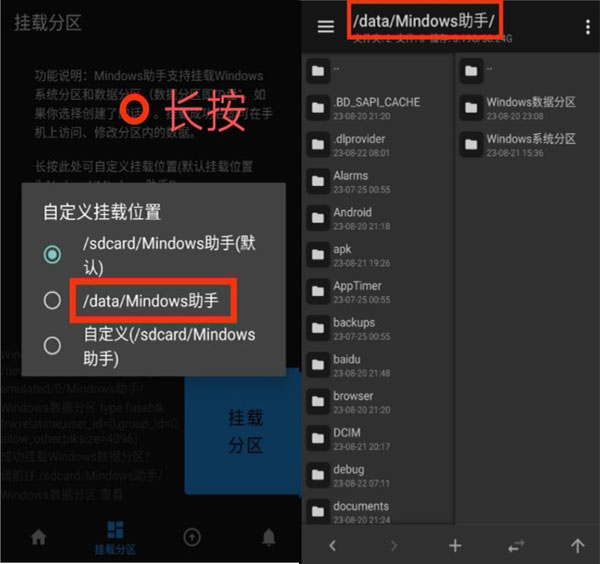
挂载分区
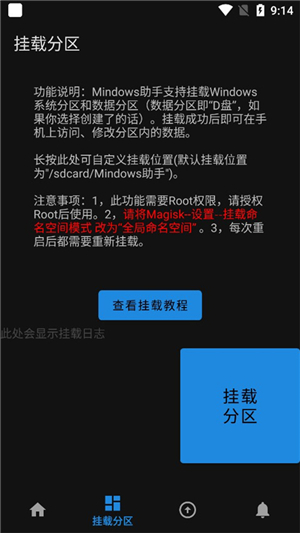
这款工具能够实现对电脑系统分区及各类数据存储分区的挂载操作,当挂载完成后,用户即可通过移动设备对这些分区内的文件进行查看与编辑。需要注意的是,该功能的使用依赖于系统的最高权限,并且在设备重启后,需要再次执行挂载步骤才能继续访问。
备份
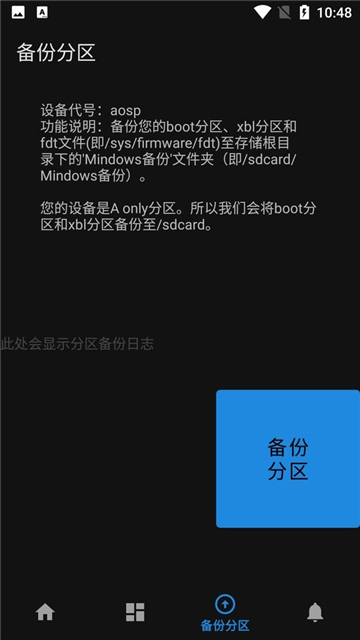
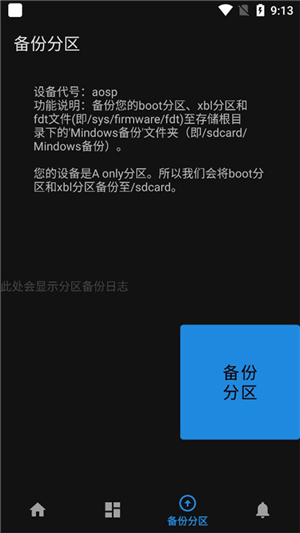
Mindows助手的备份分区功能同样是一大亮点,除了能备份系统的关键文件与数据外,还具备备份boot分区、xbl分区以及fdt文件的能力。这就意味着您可以为这些分区创建备份,方便在有需要的时候进行恢复。不仅如此,Mindows助手还能够提取boot分区的内容,让您可以快速获取里面的文件和数据。这些功能让系统的备份与恢复变得更加便捷可靠,有需求的朋友欢迎前来体验。
注意事项
切换系统:
在重启进入Windows系统之前,请务必保存好当前正在编辑的文件,避免数据丢失。
请找到电脑端Mindows工具箱安装目录下的对应镜像文件(路径为bin/res/aosp/usr/uefi.img或bin/res/aosp/woa/uefi-common.img),将其复制到移动设备内部存储的Mindows助手文件夹(位置是sdcard/Mindows助手),并将文件名修改为uefiimgo3。由于该操作涉及系统级权限,需要先授予Root权限,否则后续重启步骤将无法正常执行。
挂载分区:
此功能需要Root权限,请授权Root后使用。
请将Magisk的设置中“挂载命名空间模式”这一项调整为“全局命名空间”。
每次重启后都需要重新挂载。
备份分区:
请把boot分区、xbl分区以及/sys/firmware/fdt路径下的fdt文件,都复制到存储根目录里名为“Mindows备份”的文件夹中,这个文件夹的具体位置是/sdcard/Mindows备份。
页面设计清爽直观,功能操作简单顺畅,刚接触的用户也能轻松掌握使用方法。
它的各项功能覆盖了日常用机的不同场景,从基础操作到进阶需求都能妥善应对,让用户在使用过程中无需为功能缺失而困扰。
这款应用在运行过程中表现平稳可靠,对设备资源的消耗较低,不会给手机带来不必要的运行压力。
安全:
这是一款安全可靠的软件,它不会侵犯用户隐私,并且完全免费。
速度快:
Mindows工具箱在优化效果和运行速度方面表现十分出色,它能够让电脑实现快速运行,并且使系统更加流畅稳定,显著提升整体的运行速度。
功能齐全:
这款工具的能力相当完备,基本能应对Windows系统中遇到的各类状况。它整合了系统优化、驱动维护、病毒防护、垃圾清理等多项实用功能,既便捷好用,又简单易上手。
用户们对mindows助手的评价大多不错,觉得这是一款相当好用的手机助手应用。
在不少应用分发平台上,这款名为mindows助手的工具收获了用户给出的不错分数与正面反馈。
在实际操作期间,用户没有察觉到显著的异常或缺陷,程序的运转状态顺畅且稳固。
在进行刷机操作前,用户可提前备份手机中的个人数据,避免因刷机过程中可能发生的意外情况造成数据丢失。
优化手机系统性能,提升运行速度与稳定性,为用户带来更优质的使用体验。
对手机里的各类应用进行管理,把用不上的程序删掉,同时清理掉多余的缓存和残留文件,让手机系统保持清爽有序的状态。
 空调遥控万能连
 药兜采2025最新版
 请柬邀请函软件免费版
 ColorOS主题编辑器最新版
 库迪茶猫
库迪茶猫
 nur输入法柯尔克孜族 安卓版
 Keylimba安装器最新手机版
 安全教育平台
 剪影多多
剪影多多
 甜橙壁纸安卓版
 iCity最新安卓版
 OPPO社区最新版
 黑速正版
黑速正版
 老街画质Pro
 新华三大讲堂手机版
 村村淘购物
村村淘购物
 江苏有线视界观
 面具小圈
面具小圈
 张大妈
张大妈
 抢货最新版
抢货最新版
 Tipix软件安卓版
 美涂壁纸正版
 Install with Options
 魔饭生
魔饭生
 研思学堂
研思学堂